ツーリングでスマホナビは、もう当たり前ですね。
知らない道は、ナビがあると心強い。
でも、データ通信量が気になります。

ナビはどれくらい通信するの?
通信料がバカ高くならない?
ナビ専用スマホにするなら、
通信はどうすれば良いの?
そんな疑問を解消します。
- スマホナビの通信量は、1時間あたり20Mbだけ
- 月数回のツーリングなら、月に0.5Gbほど
- Yahoo!カーナビよりGoogleMapの方が、通信量は少ない
- ナビ専用スマホを使うなら、面倒なデザリングより格安SIMがおすすめ
月1回のツーリングなら、通信用容量1Gの最安
200円/月~
毎週末のツーリングに使うなら、容量無制限の最安
400円/月~
こんな内容を知って、スッキリしよう。
スマホナビが、何ギガもデータ通信量を使うことはありません。
スマホ通信費がバカ高くなったり、翌日以降は低速通信になったりしない。
スマホナビを使い、安心して見知らぬ道に飛び込んで見よう!
【実験】スマホナビの通信量を確かめてみた
アプリ毎の通信量を調べることもできるけど、実際にはスマホトータルの通信量が知りたい。
だから、日ごとの通信量で実験しました。
スマホナビ通信量の実験方法

【実験内容】
- ツーリング以外では、スマホを極力使わない
- ツーリング中は、ナビ以外に近隣のスポット検索を数回実施
- ツーリング中は、マップ拡大縮小を数回実施
- オンラインの音楽サービスは、使わない
- SNSは、テキストだけ
- GoogleMap、Yahooカーナビの2アプリ通信量を調査
- 郊外の空いた道、市街地の2回実施
実験は、4回実施
- GoogleMap、Yahooカーナビの2アプリ
- 郊外の空いた道と市街地の2パターン
2×2の4回を、それぞれ別の日に実施
ツーリング中は、ナビ以外にも普通に使う。
けれど、通信を使うアプリは積極的には使わない。
そんなユルイ縛りで、実験しました。
厳密に実験しすぎると、実運用とはかけ離れた結果になりがちだからね!
スマホナビ通信量の実験結果
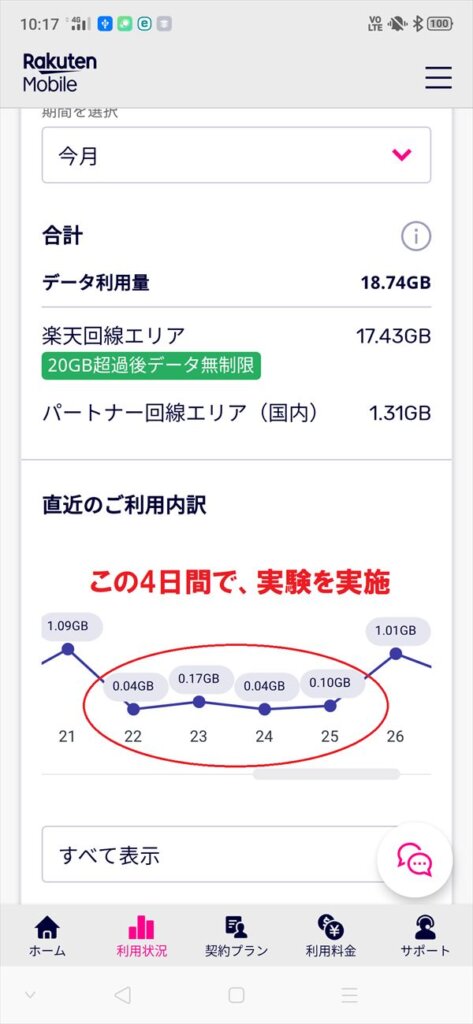
通常、1日1Gb、月に30G以上使ってます
実験の4日間、スマホ禁止は苦しかった
【実験結果の一覧】
| アプリ | 時間当たり 通信量(Mb) |
距離当たり 通信量(Mb) |
距離 (Km) |
時間 (h) |
通信量 (Mb) |
|
| 郊外1 | 8.0 | 0.4 | 103 | 5 | 40 | |
| 郊外2 | Yahoo! | 18.9 | 1.1 | 161 | 9 | 170 |
| 市街1 | 10.0 | 0.6 | 72 | 4 | 40 | |
| 市街2 | Yahoo! | 16.7 | 1.6 | 63 | 6 | 100 |
各通信キャリアのアプリで、日ごとの通信量がチェックできます。
実験した日の通信量と、実際に走った時間・距離を表にしたのが上の表です。
もちろん、交通量やスピードが同一条件では無いので、ユルく見てね!
【実験結果】
- 通信量は、距離では無く、時間に依存している
- 1時間に20Mbしか通信しない
- GoogleMapは、Yahoo!カーナビの半分しか通信量使わない
ナビは、思いの他データ通信を使いません。
1.通信量は、距離では無く、時間に依存

- 郊外を気持ちよく走っているときは、地図がどんどん動く
- 市街地走行では、渋滞のため同じ地図内に長時間いることが多い
どんな道を走っても、時間当たりの通信量は同じ。
移動距離と通信量に相関は見られません。
同じ場所に居続けても、通信量は増えていきます。
原因は、移動距離とは関係なく
一定時間毎に位置情報を通信してるからだと思われます
この通信が、ナビの通信量を支配している。
もちろん、地図をキャッシュしていない場所に行けば、地図のダウンロードで通信量が増えます。
前日までにWifi環境で、ツーリングで使う地図を表示させ、キャッシュしておいた方がいい。
2. 1時間に20Mbしか通信しない

ナビでのデータ通信消費は、1時間に20Mb
月に0.5Gbほど。
問題となる通信量にはならない
時間当たりの通信量は、8~18.9Mb。
1時間に20Mbといても、一日8時間ツーリングして、160Mb。
月に3回ツーリングしても、160×3=480Mb = 0.5Gb
月に0.5Gbの通信量が、問題となる人は、少ない。
3.GoogleMapは、Yahoo!カーナビの半分しか通信量を使わない
GoogleMapは、Yahoo!カーナビに比べ、半分程度の通信量です
しかし、Yahoo!カーナビでも十分通信量は少ない
通信量でGooglaMapを選ぶほどではない
なぜか、GoogleMapは、通信量が少ない。
地図の詳細さの差なのか、情報量の差なのか?
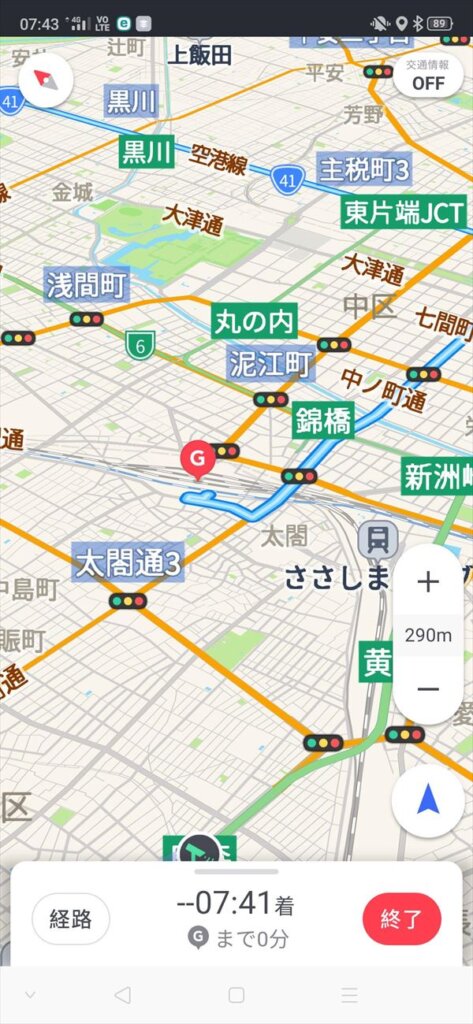
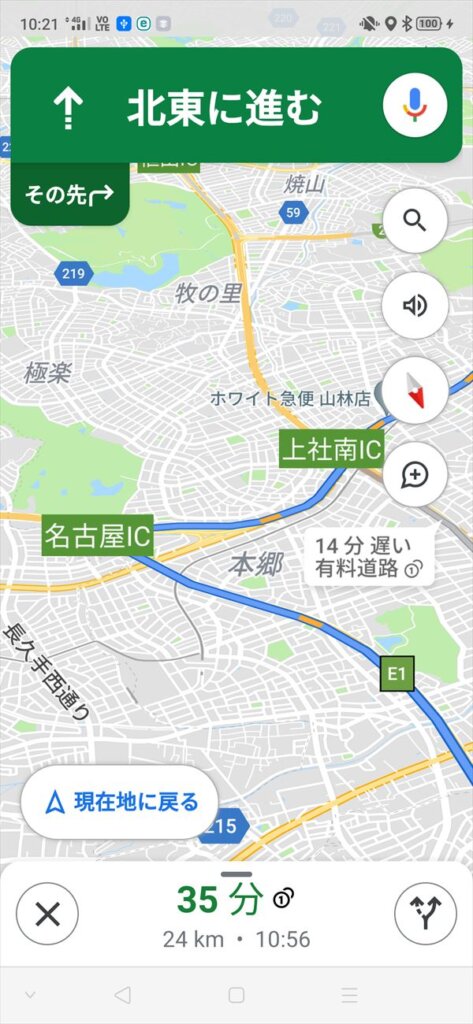
地図画面を見比べると、Yahoo!カーナビの方が、情報は多い気はするが、
通信量の差に繋がってるかは疑問。
Yahoo!でも大した通信量では無いので、好みで選べばいい。
Yahoo!カーナビの画面
GoogleMapの画面
ナビアプリの比較なら、ココ

ナビと紙の地図の比較なら、ココ

ナビ専用スマホは、格安SIM運用がおすすめ
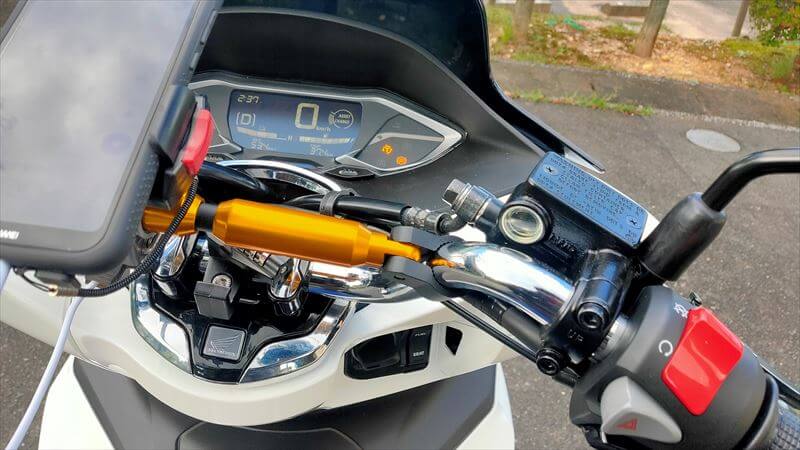
わざわざ、ナビ用スマホを買わなくても、
昔使ってたスマホを、有効利用すればいい
万一落として割っても諦めがつく
ナビには、普段使いのスマホを使ってますか?
- 走行中にスマホを落とす不安
- 走行中にゲリラ豪雨に遭う不安
- 休憩時に盗まれる不安
個人情報のカタマリのスマホを、危険にさらしたくないなら、ナビ専用のスマホを用意するのがおすすめです。
普段使いにはスペックが物足りなくても、ナビだけなら十分使えます!
万一に備え、スマホ保険
昔使ってた旧型スマホでも、ナビに使う分には十分使えます。
いくら旧型でも、スマホホルダーから落として壊すのは痛い。
かと言って、キャリアのスマホ保障は高すぎですよね!
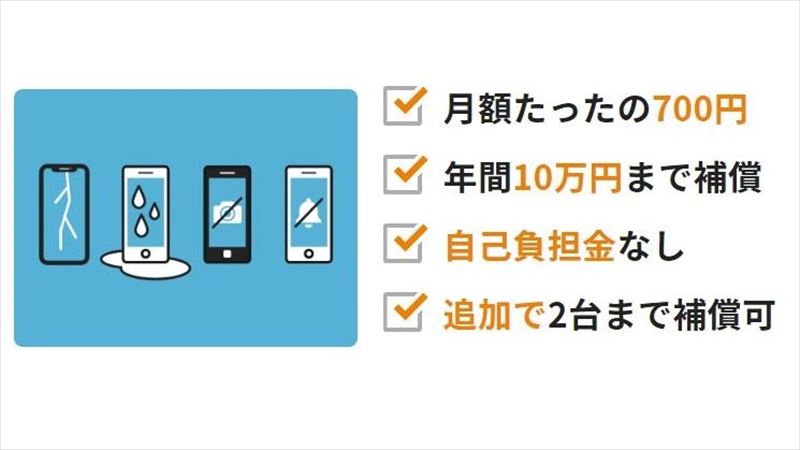
安価にスマホに保険を掛けるなら、『モバイル保険』が使える。
さくら少額短期保険株式会社が引き受け先になっているスマホの故障保険です。
端末が壊れたときの修理費用を10万円まで保障する保険
1契約で3台まで保証可能で月額700円です
3台は、スマホ・タブレット・ノートPCなど、Wifiがついてれば補償対象。
Wifi機器をスマホ1台しか持ってない人は、稀ですよね。
3台まで保証で700円なら納得できる。
バイクで走行中に落として、後続車に轢かれても安心。
ナビ専用スマホのデータ通信方法

方法は5つ
- HISモバイルを使う(月1,2回ツーリング)
- ロケットモバイルを使う(毎週末のツーリング)
- 楽天モバイルとを使う
- bluetooth デザリングを使う
- USBデザリングを使う
おすすめは、1の格安SIM!
旧スマホをナビに使う場合、悩ましいのがデータ通信方法です。
毎日ツーリング行く訳じゃないから、追加費用はなるべく抑えたい。
常用しないのであれば、低コストが最優先だけど、使い勝手の悪い方法は却下ですね。
1.月1ツーリングなら、ナビ専用スマホに格安SIM(HISモバイル)を入れる
HISモバイルは、旅行業者でおなじみのHISグループの格安SIM会社。
元々は旅行者のために格安SIMを取り扱いし出したのが始まり。
とにかく安いのが特徴です。
データ通信のみで良いのであれば、100Mまで198円で維持できます。
ツーリング毎にナビスマホを使う訳では無いと思います。
月に1~2回しか使わないのであれば、ほとんど198円で収まる。
ナビスマホ以外にも音楽などに使いたいのであれば、次の『データ定額プラン2.0』がおすすめ。
たくさん使う前提なら、『データ定額プラン2.0』の方が安くなります。
通話もしたいなら
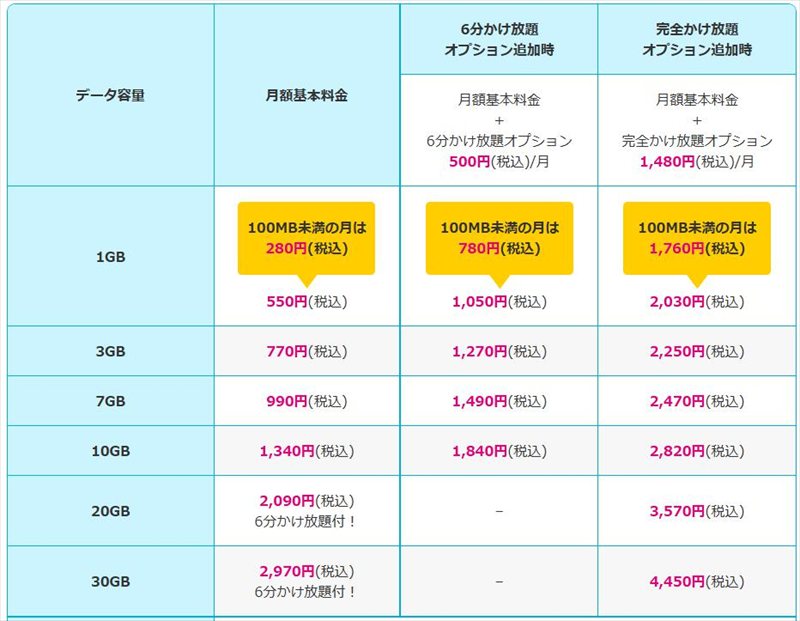
『自由自在2.0プラン』は格安SIMとしても最安ランク。
週末にナビするだけなら、1Gも使わないので550円で十分です。
この金額でデザリングの煩わしさを解消でき、通話も可能!
普段使いする回線とは別に、予備の回線を持っていると、何かと便利です。
- メイン回線の通信量を使い切った
- つながりが悪い
- 仕事とプライベートを分けたい
- SNSのアカウントを使い分けたい
HISの価格なら、実現できます。
2.毎週末ツーリングなら、ナビ専用スマホに格安SIM(ロケットモバイル)を入れる
毎週末のリフレッシュツーリングに使うなら
通信容量無制限で400円/月のロケットモバイルがおすすめ
周辺のスポット検索するのも、使いすぎを気にしなくても良いのは安心
通信速度200kbpsと遅いけど、ナビには十分な速さ

ロケットモバイルの公式サイトは、一見法人契約専用に見える。
しかし、トップメニューで『申込』⇒『個人申込』を選ぶと同じ通信料金で個人契約が可能です。
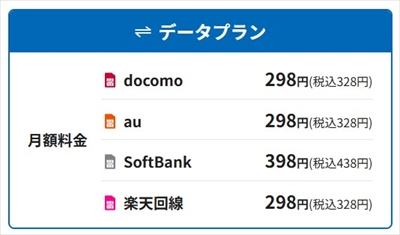
『神プラン』は、通信速度200kbpsの使い放題で400円程度(キャリアにより100円差)。
メインのスマホをバイクマウントして、万一落としたら大変。古いスマホでもナビ専用なら十分サクサク動くし、200kbpsはナビには十分な速度です。メインスマホからデザリングで動かすわずらわしさともサヨナラできる。
古いスマホをナビ専用にバイクに付けっ放しにするには、最適な格安SIMがロケットモバイルです。
3. 楽天モバイル
電話をよく使うなら、楽天モバイル
HISより数百円高いけど、電話を何時間しても無料なのは大きい
最安を狙うならHISモバイルだけど、電話は従量制。
電話連絡を多くするのなら、何時間話しても電話料金0円の楽天モバイルがお得です。
楽天モバイルは、キャンペーンを頻繁に行っており、楽天ポイントが大量にもらえる。
また、契約と同時だと、iphoneを始めとするスマホが格安で手に入ります。
メリット
- 契約期間の縛り 無し
- 1日の通信量制限 無し
- 1ヶ月の通信量制限 無し
- デザリングの煩わしさが無い
契約/解約手数料も無料なので、本当に無料で試せる
デメリット
楽天モバイル品質への漠然とした不安はあると思う。
でも、試してダメなら直ぐに次に行けばいいだけ。
ダメ元で、1ヶ月試してみるのもいい
楽天モバイルの料金体系
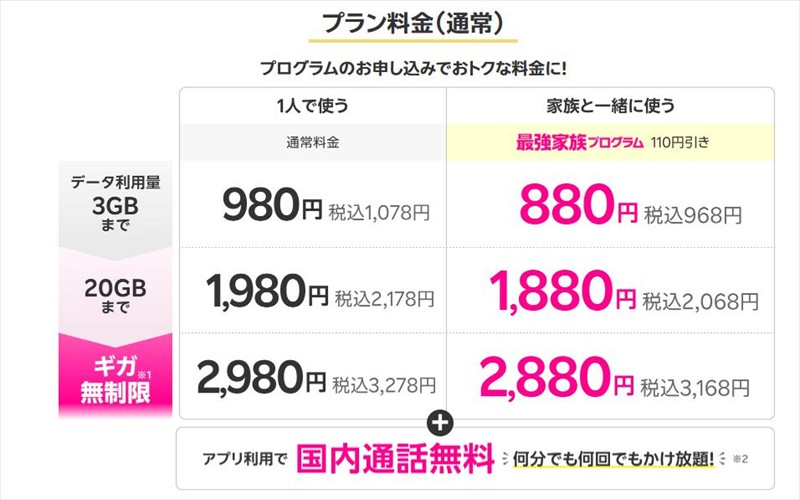
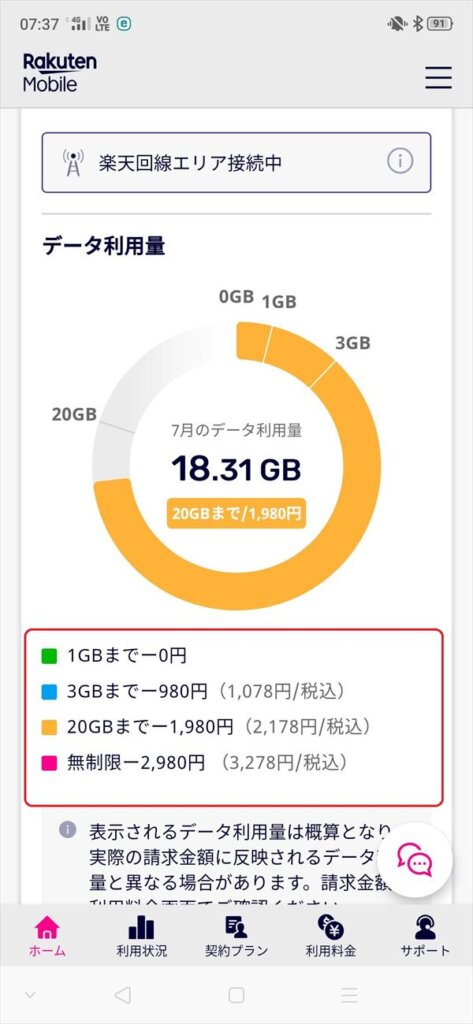
実際に、楽天モバイルユーザーです。
上の写真のように、毎月20Gb以上使ってる。
以前は1Gまで無料だったけど、それが無くなったのは残念。
でも私の場合は1G無料より、20Gb以上も無制限に使えるのが気に入ってます。
他社は、20Gbで頭打ち、低速縛りが多い。
電波の品質問題をよく聞くけど、電波が届かない場所があるのは確か。
だけど、チョッと移動すれば大丈夫だよ。
3. bluetooth デザリング
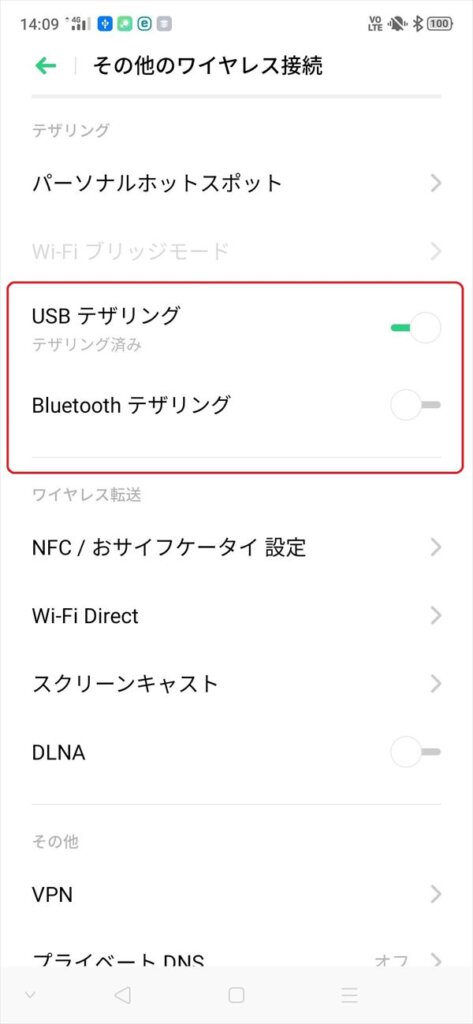
短時間のナビならいいけれど、
丸一日のツーリングでは、
チョッと、心もとない。
普段使いのスマホとナビ専用スマホを bluetooth 接続する方法。
普段使いスマホの通信を使って、ナビのデータをやり取りします。
メリット
- ナビ専用スマホにSIMを入れる必要が無い
- 追加費用が要らない
デメリット
- スマホ同士の通信が切れやすい
- 2台のスマホのバッテリー消費が激しい
コンビニ休憩などで、バイクを離れるとbluetooth デザリングが切断される。
いちいちスマホを取り出して接続操作をするのが、非常に面倒!
5. USBデザリングを使う
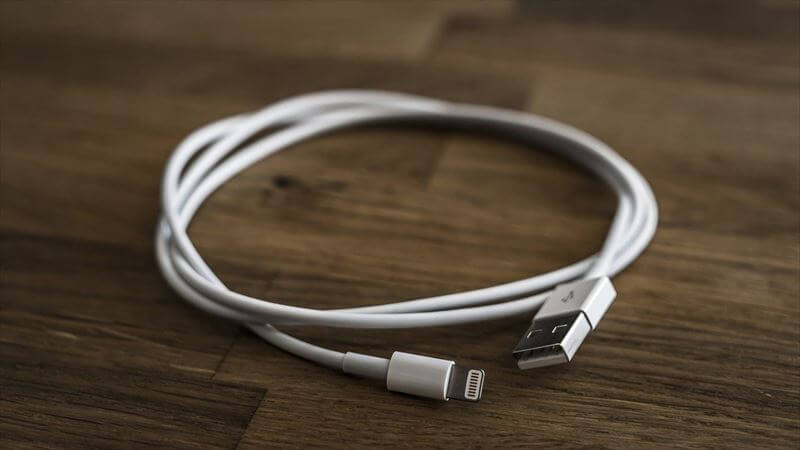
USBケーブルが邪魔で仕方ない
非現実的
普段使いのスマホとナビ専用スマホを USB 接続して、USB経由で通信する方法。
普段使いスマホの通信を使って、ナビのデータをやり取りします。
メリット
- ナビ専用スマホにSIMを入れる必要が無い
- 追加費用が要らない
デメリット
- USBケーブルが邪魔で仕方ない
振動対策済みのスマホホルダーなら、ココ

ナビのデータ通信量はどれくらい? まとめ

月に2,3回のツーリングなら、ナビのデータ通信量は0.5Gbほど。
スマホの料金が跳ね上がるほどじゃない。
GoogleMap、Yahoo!カーナビどちらでも、通信量を気にする必要はありません。
好きな方を使えば、OK!
古いスマホを、ナビ専用スマホで使うなら格安SIMが有能です。
ナビスマホにおすすめの格安SIMは
昔見たいに契約の縛りもないので、試してダメなら直ぐに止めれば良いので気楽になりました。
忘れずに、保険は掛けておこう。
⇒ アップルケアよりコスパがいい【モバイル保険】
そうすれば、見知らぬ道でも気にせず突っ込んで行けます。
ツーリングの幅が広がり、また1つバイクが好きになる!
併せて読みたい